IPTV — это технология передачи телевизионного сигнала по каналам Интернет-связи (по протоколу IP), применяемая операторами цифрового телевидения и провайдерами Интернет-услуг для доставки телевизионных каналов посредством широкополосного доступа в Интернет.
IPTV также называют IP-Телевидение, Интерактивное Телевидение или Интернет-ТВ.
- TV Team - 4000+ каналов, бесплатный IPTV плейлист на 3 дня, цены от 1.9$ в месяц, есть повремёнка, мультирум на 2 устройства, архивы до 7 дней
- Cbilling - 1100+ каналов, бесплатный IPTV плейлист на 3 дня, цены от 1,5$ в месяц, расширяемый мультирум, архивы до 7 дней.
- Tvizi - 1600+ каналов, бесплатный IPTV плейлист на 1 день, цены от 0,95$ в месяц, мультирум на 2 устройства, архивы до 3 дней
- CRDRU - 700+ каналов, бесплатный IPTV плейлист на 2 дня, цены от 3$ в месяц, мультирум на 3 устройства, архивы до 3 дней
- Sharavoz - 2200+ каналов, бесплатный IPTV плейлист на 1 день, цена 3$ в месяц, мультирум на 2 устройства, архивы до 6 дней
Простыми словами IPTV — это способ передавать телевизионные программы по каналам сети Интернета (по протоколу TCP/IP глобального или локального сегмента сети). На данный момент наиболее распространены варианты доставки видео потоков по протоколам UDP или HTTP. Наиболее распространенной на данный момент технологий видеотрансляций через собственные OTT TV приложения.
- Где скачать рабочие IPTV плейлисты
- Как смотреть IPTV на Android (Смартфоны, планшеты, ТВ-приставки)
- Настройка IPTV через TiviMate
- Настройка через Perfect Player IPTV
- Настройка через приложение Televizo
- Как смотреть IPTV на компьютере и ноутбуке с Windows
- Использование бесплатного IP-TV Player
- Настройка OttPlayer для Windows 10 и Windows 11
- Универсальный медиаплеер VLC на Windows (Тонкая настройка)
- Как смотреть IPTV на Apple TV, iOS (iPhone, iPad) и macOS
- Облачный сервис OttPlayer (iOS / Apple TV / macOS)
- Настройка стриминга через nPlayer (iOS)
- Использование VLC Player на операционной системе macOS
- Как настроить IPTV на телевизоре Smart TV (Samsung, LG)
- Настройка на телевизорах Samsung Smart TV
- Настройка на телевизорах LG под управлением WebOS
- Настройка на старых телевизорах LG на платформе NetCast
- Из чего состоит технология IPTV
- Как смотреть ТВ-каналы через IPTV
- Преимущества IPTV
- Отличия IPTV от цифрового телевидения
- Отличия IPTV от OTT
- Как работает IPTV
- Основные протоколы IPTV
Где скачать рабочие IPTV плейлисты
Для того, чтобы смотреть IPTV на телевизоре, ПК или ТВ-приставке, необходимо:
- Установить плеер или эмулятор для Smart TV / Android TV / Apple TV, для ПК
- Получить бесплатный тестовый плейлист от IPTV плейлистов с отзывами
- Подборка бесплатных плейлистов здесь: IPTV плейлисты с каналами в свободном доступе
Как смотреть IPTV на Android (Смартфоны, планшеты, ТВ-приставки)
Для операционной системы Android создано множество плееров. Мы отобрали ТОП-3 самых стабильных приложения для работы с M3U-плейлистами.
Настройка IPTV через TiviMate
TiviMate — один из лучших и наиболее функциональных плееров для Android TV и медиаприставок.
- Скачайте и установите приложение TiviMate из официального магазина Google Play Маркет или на сайте разработчиков: tivimate.com.
- Запустите плеер и откройте меню: Настройки → Плейлисты → Добавить плейлист.
- Выберите пункт «Ввести адрес», вставьте URL-ссылку на ваш IPTV-плейлист, нажмите «Ввод» на виртуальной клавиатуре, а затем «Далее».
- В поле «Название плейлиста» введите
IPTVPLAY, нажмите «Ввод» и подтвердите действие кнопкой «Готово». (Если адрес введен верно, в левой панели автоматически загрузится список ТВ-каналов). - Для подключения электронной программы передач перейдите в: Настройки → Телегид → Источники телегида → Добавить источник.
- Вставьте URL-ссылку на источник EPG (телепрограммы) и нажмите «Готово». (Обратите внимание: к одному плейлисту в TiviMate можно привязать до 2 источников телегида).
- После обновления данных к каналам подгрузятся актуальная телепрограмма и оригинальные логотипы.
Настройка через Perfect Player IPTV
Популярный плеер с интуитивным интерфейсом, оптимизированный под управление пультом ДУ.
- Установите Perfect Player через Google Play.
- Откройте приложение и перейдите по пути: Главное меню → Настройки → Основные.
- Нажмите на пункт «Плейлист 1», вставьте вашу M3U-ссылку, а в поле «Имя плейлиста» укажите
IPTV. - Вернитесь в предыдущее окно настроек, откройте раздел «Дополнительно» и активируйте опцию «Скачивать предполагаемые логотипы».
Альтернативный алгоритм для актуальных версий Perfect Player:
- В настройках программы откройте пункт «Источники логотипов» и оставьте галочку исключительно на значении «Плейлист».
- Выйдите на главный экран приложения и подождите 1–2 минуты, пока завершится синхронизация каналов, подгрузится сетка вещания (EPG) и иконки.
- Для экономии трафика снова зайдите в Настройки → Основные → EPG 1 и выберите режим «Скачивать раз в неделю».
Настройка через приложение Televizo
Универсальный и легкий IPTV-плеер, который одинаково стабильно работает как на смартфонах, так и на Android TV.
- Найдите и установите программу Televizo из Play Маркета.
- Запустите приложение, откройте Настройки → Плейлисты → Добавить плейлист.
- Выберите тип «Новый M3U плейлист», вставьте вашу рабочую ссылку и нажмите «Готово».
- В графе «Название плейлиста» напишите
IPTVPLAYи нажмите «Готово». - Чтобы настроить отображение передач, перейдите в: Настройки → Программа передач → Добавить.
- Заполните строки «Название программы» и «Ссылка на программу» (URL вашего EPG), после чего нажмите «Готово» для завершения конфигурации.
Как смотреть IPTV на компьютере и ноутбуке с Windows
Инструкции по настройке программ для комфортного просмотра цифрового ТВ на ПК.
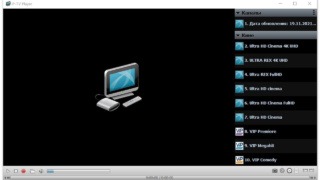
Использование бесплатного IP-TV Player
Классический, легкий и полностью бесплатный плеер для Windows со встроенной поддержкой телепрограмм, но не поддерживает архивы передач.
- Скачайте инсталлятор IP-TV Player и выполните стандартную установку.
- При первом запуске программы введите URL-адрес вашего IPTV-плейлиста и ссылку на источник EPG.
- Если время передач не совпадает с вашим текущим, укажите необходимое смещение часового пояса в настройках плеера.
Настройка OttPlayer для Windows 10 и Windows 11
Современное приложение с возможностью облачной синхронизации ваших списков каналов.
- Перейдите в магазин приложений Microsoft Store, найдите и установите официальный клиент OttPlayer.
- Откройте приложение, зайдите в настройки и введите данные (Email и пароль) от своего личного кабинета на сайте сервиса.
Важное примечание: Данная версия приложения разработана исключительно для операционных систем Windows 10 и Windows 11.
Универсальный медиаплеер VLC на Windows (Тонкая настройка)
VLC Media Player — профессиональное решение, требующее правильной оптимизации кэша для предотвращения зависаний потока.
- Скачайте VLC Player для вашей версии Windows и установите его.
- Запустите программу, в левом верхнем углу выберите пункт меню Медиа → Открыть сетевой поток… (или используйте горячие клавиши Ctrl+N).
- В текстовое поле «Введите сетевой адрес» вставьте ссылку на ваш M3U плейлист и нажмите кнопку «Воспроизвести». Список каналов отобразится в панели воспроизведения.
Рекомендации по оптимизации VLC для стабильного воспроизведения HD и 4K каналов без буферизации:
- Откройте расширенные настройки, выберите меню Ввод/кодеки → Настройки сети. Измените параметр «MTU сетевого интерфейса» на
1500, а значение «Кеш сетевых данных» увеличьте до3000мс. - Перейдите в Модули ввода → пункт HTTP(S) и обязательно активируйте галочку «Автоматически восстанавливать соединение».
- В основном меню Видео включите функцию «Устранение черессторочности» (Деинтерлейсинг) для плавной картинки без эффекта «лесенки».
- В подменю Видеокодеки найдите пункт FFmpeg и деактивируйте «Аппаратное кодирование». Сохраните все внесенные изменения.
Как смотреть IPTV на Apple TV, iOS (iPhone, iPad) и macOS
Руководство по интеграции IPTV в экосистему Apple через проверенные плееры.
Облачный сервис OttPlayer (iOS / Apple TV / macOS)
- Установите официальное приложение OttPlayer из магазина App Store на ваше Apple-устройство.
- Запустите программу и авторизуйтесь. Если у вас еще нет аккаунта, пройдите быструю регистрацию на сайте ottplayer.es.
- В интерфейсе приложения нажмите кнопку «Создать устройство», введите любое имя для вашего текущего гаджета и сохраните его.
- Откройте браузер на компьютере или телефоне, авторизуйтесь на сайте OttPlayer под теми же учетными данными.
- Перейдите на вкладку «Плейлисты», добавьте новый плейлист с именем
IPTVи укажите прямую URL-ссылку на ваш M3U поток. - В графе «Устройства» нажмите кнопку «Выбрать», отметьте галочкой ваше созданное устройство (из пункта 3) и нажмите «Отправить».
- Вернитесь в приложение OttPlayer на вашем iPhone, iPad, Mac или Apple TV, выберите имя устройства, нажмите на подгрузившийся плейлист и дождитесь синхронизации каналов.
Настройка стриминга через nPlayer (iOS)
- Скачайте медиаплеер nPlayer из App Store.
- Запустите приложение и нажмите на значок в виде монитора, расположенный в правом нижнем углу главного экрана.
- В открывшемся списке выберите режим DirectStreaming URL, вставьте вашу IPTV-ссылку в поле адреса и нажмите «Done».
- Трансляция стартует автоматически с первого канала в списке. Вызывать меню выбора каналов можно свайпом в левой части экрана.
- Рекомендация по качеству: Перейдите в локальные настройки nPlayer и включите функции «Деинтерлейсинг» и «Режим высокого качества» для максимальной четкости изображения.
Использование VLC Player на операционной системе macOS
- Загрузите дистрибутив VLC Player для macOS и выполните установку.
- Откройте плеер, в верхней панели Mac выберите вкладку Файл → Открыть сеть…
- Вставьте URL-адрес вашего плейлиста в поле ввода и подтвердите открытие. Каналы мгновенно импортируются в список воспроизведения.
- Для устранения зависаний примените параметры оптимизации сети и кэширования (MTU 1500, кэш 3000 мс), детально описанные выше в инструкции для Windows.
Как настроить IPTV на телевизоре Smart TV (Samsung, LG)
Инструкции по интеграции плейлистов напрямую в умные телевизоры без использования внешних ТВ-приставок.
Настройка на телевизорах Samsung Smart TV
- Процесс установки программ зависит от года выпуска и операционной системы вашего ТВ (платформы Orsay или Tizen, серии моделей от E до современных QLED/Neo QLED).
- Все варианты пошаговой конфигурации подробно изложены на специализированной странице поддержки Samsung Smart TV installation на портале OttPlayer. Скачайте нужный виджет под вашу серию ТВ, авторизуйтесь и запустите просмотр.
Настройка на телевизорах LG под управлением WebOS
- Скачайте архив с необходимыми файлами: LG_WebOS_OTTPlayer.zip на сайте ottplayer.es. Распакуйте его содержимое строго в корневую папку на USB-флешке.
- Включите телевизор и выполните вход в свой официальный аккаунт LG Smart TV.
- Подключите флешку к свободному USB-разъему на корпусе телевизора.
- После всплывающего уведомления о новом USB-устройстве нажмите кнопку «Smart» (Домик) на пульте ДУ. Используя стрелки навигации, найдите виджет OttPlayer в Лаунчере приложений.
- Конфигурация профиля: При первом старте OttPlayer сообщит о необходимости ввода данных. Зайдите в его внутренние настройки, укажите Email и пароль от сайта ottplayer.es.
- Важно: Каждый раз при изменении текстового поля нажимайте «OK» на виртуальной клавиатуре. Когда все параметры будут заполнены, нажмите КРАСНУЮ кнопку на физическом пульте для сохранения изменений. Если нажать кнопку Back, все настройки будут безвозвратно сброшены!
- Приложение предложит зарегистрировать этот ТВ. Введите имя устройства. Зайдите на сайт ottplayer.es со смартфона или ПК, привяжите ваш IPTV-плейлист к этому новому имени устройства. Нажмите красную кнопку на пульте телевизора для мгновенного обновления данных, выберите канал и приступайте к просмотру.
Настройка на старых телевизорах LG на платформе NetCast
- Загрузите архив LG_NetCast_OTTPlayer.zip на сайте ottplayer.es и извлеките файлы в корневой каталог USB-накопителя.
- Вставьте подготовленный накопитель в телевизор. Внимание: Если у вас модель 2011 года выпуска, флешку нужно вставлять исключительно в порт с маркировкой «USB APPS».
- Войдите под своей учетной записью в систему LG Smart TV на телевизоре.
- Перейдите во вкладку «Мои приложения» в правом нижнем углу экрана.
- Переключите фильтр отображения приложений в режим «Мои приложения на USB».
- Запустите появившееся приложение OTTPlayer и следуйте стандартной процедуре авторизации аккаунта.
Из чего состоит технология IPTV
IPTV, по существу, состоит из двух компонентов:
- Интернет-протокол (IP). Определяет форму пакетов и способы их адресации. В большинстве сетей IP сочетается с протоколом более высокого уровня (TCP или UDP). В зависимости от решения поставщика самым распространенным протоколом обычно является UDP (протокол пользовательских датаграмм) или HTTP (протокол передачи гипертекста).
- Телевидение. Телевидение определяет режим связи, который осуществляется посредством передачи изображения и звука.
IP — это стандартный метод форматирования и адресации пакетов в большой многофункциональной и многосегментной сети, такой как Интернет. Протокол IP устанавливает механизм, с помощью которого он направляет пакеты информации между устройствами, подключенными к сети.
На текущее время для подключение услуги IPTV не требуется спутниковая антенна, покупка дополнительных устройств воспроизведение или прокладка кабелей. Все что нужно, чтобы смотреть IPTV – это стабильное высокоскоростное подключение к сети Интернет и компьютер, смартфон, планшет или телевизор с функцией Smart TV.
Для IPTV требуется канал доступа в Интернет (измерить скорость доступа в Internet) шириной минимум 2,5 Мбит/с (MPEG-4) или 5,5 Мбит/с (MPEG-2). Для комфортного просмотра HDTV нужна стабильная скорость подключения к серверам вещания от 5 Мбит/с.
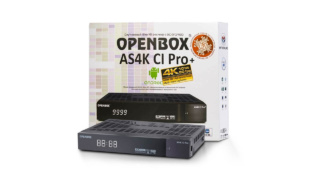
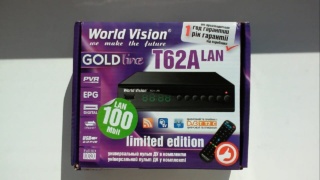
Если в телевизоре нет функции Smart TV, смотреть IPTV можно на IPTV-приставке или на медиаплеере. Для персональных компьютеров и мобильных устройств также распространены программные эмуляторы IPTV приставок для Windows. Различают несколько видов IPTV-технологий:
- IP-телевидение (IPTV) — поставляется провайдерами доступа к сети Интернет в виде скомпонованных потоков данных по протоколу UDP (IGMP Multicast).
- OTT (Over the Top) — поставляется трансляторами эфирного ТВ или VoD медиатек через собственные приложения или эмуляторы.
- Онлайн Телевидение — поставляется в виде плеера (совместимого с основными браузерами) для веб-сайтов с трансляцией ТВ-каналов и видеохостингами.
Хотя профессионалы отрасли разделяют понятия IPTV, Онлайн-ТВ и OTT, в рамках этого Сайта мы будем придерживаться давно сложившейся общей формулировки: IPTV — это телевидение по IP-сетям (InterNet), а остальное — нюансы.
Как смотреть ТВ-каналы через IPTV
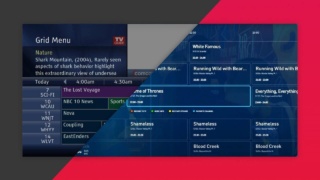
Технологии IPTV позволяют смотреть большее количество телеканалов, чем те, которые принимаются эфирным (по антенне) кабельным или спутниковым телевидением, обеспечивая превосходное качество изображения и звука, а также доступ к таким функциям, как воспроизведение архивов трансляций за последние несколько дней, электронные программы телепередач или просмотра определенных фильмов или телешоу за отдельную плату (видео по запросу).
Поставщики услуг хотят предоставлять несколько услуг в одной сети и часто выбирают IP-технологию, потому что она может предоставлять в дополнение к высокоскоростному доступу в Интернет и телефонию VoIP, и телевидение IPTV. Такая услуга называется Triple-Play (три-в-одном).

В последний десяток лет операторы сотовых сетей подключились к рынку передачи данных и предоставляют услугу Quadruple-Play (Triple-Play + Mobile), дополняя пакет услугой мобильной связи.
Преимущества IPTV
Основным преимуществом IPTV перед обычным цифровым телевидением является возможность просмотра множества ТВ каналов в высоком разрешении не только на компьютерах, но и на других бытовых устройствах с экраном: планшетах, смартфонах, телевизорах со Smart TV или STB-приставках.
Отличительной особенностью IPTV являются дополнительные интерактивные возможности, такие как выбор языка озвучки трансляции, доступ к эфирной информации (телепередача, обзоры, отзывы), а также возможности платных сервисов с высоким качеством изображения по сравнению с другими вариантами доставки видео-контента или интеграцией дополнительных услуг.
Отличия IPTV от цифрового телевидения
В отличии от IPTV, в цифровом телевидении закодированный (обычно, в MPEG) ТВ-сигнал передается не по IP-сетям, а посредством эфирных наземных радио-вещательных антенн.
Эфирные каналы Центрального Телевидения России передаются в цифровом стандарте DVB-T2. Это именно цифровое телевидение, которое использует радиосигнал вместо IP-сети для передачи данных, но сам сигнал, в отличие от привычного эфирного телевидения, передается в цифровом виде.
Отличия IPTV от OTT
От OTT-сервиса IPTV-система отличается:
- Высокое качество изображения. При замедлении скорости интернета в OTT качество картинки часто ухудшается. С IPTV таких проблем не возникает.
- Использование частной сети. OTT передает данные через общие сети без приоретизации трафика (QoS), IPTV работает по локальным сетям провайдеров широкополосного доступа к Интернет с минимальными задержками.
- Не требует дополнительного оборудования. потоки OTT передаются через обычное подключение к сети Интернет и не требуют установку дополнительного оборудования.
Нужно учитывать и различия в стоимости. Цена обслуживания IPTV у поставщика услуг доступа в Интернет будет значительно выше, но и качество соответствующее. Подробнее о различиях OTT и IPTV и помощь по выбору здесь.
Как работает IPTV
В отличие от эфирной или кабельной передачи на телевизор, IPTV использует протокол IP в качестве транспортного средства и требует приставки IPTV для декодирования изображения в режиме реального времени. Когда пользователь меняет канал или выбирает программу, новый поток контента передается с сервера оператора непосредственно на абонентскую приставку.
IPTV в сетях операторов связи, в основном, использует передачу трансляций на основе Internet Group Management Protocol (IGMP) для прямых телетрансляций и протокол потоковой передачи в режиме реального времени для услуг по запросу.
Совместимые стандарты сжатия видео: H.264 , Windows Media Video 9, VC 1, DivX , XviD, Ogg Theora, MPEG-2 и MPEG-4.
Цифровое телевидение IPTV основано на схеме сжатия и кодирования, известной как MPEG-2, она позволяет получать отличные изображения с разумной полосой пропускания. В каждое изображение программа MPEG 2 записывает изображение, не показывая, что что-то отсутствует.
В следующем кадре программа записывает только изменения в изображении, а остальную часть изображения оставляет, как в предыдущем кадре. Технология сжатия видео MPEG-2 уменьшает объем данных примерно как 55:1.
MPEG-2 уже является отраслевым стандартом для DVD-видео и частью систем вещания для спутникового телевидения. Процесс сжатия снижает качество изображения по сравнению с тем, что видит цифровая камера в студии.
В любом случае MPEG-2 очень хорошо удаляет любые детали изображения, которые человеческий глаз все равно игнорирует. Качество изображения очень хорошее и намного лучше, чем у аналогового телевидения.
IPTV обычно работает в частной сети, а не в Интернете. В частной сети, предназначенной для IPTV, провайдер может гарантировать качество услуги. Такая сеть имеет более высокую скорость трафика, чем обычная IP-сеть.
В сети IPTV телевизионный сигнал имеет более высокий приоритет, чем остальные услуги, поэтому телевизионная услуга является мгновенной, без времени ожидания загрузки.
QoS (англ. quality of service «качество обслуживания») — технология предоставления различным классам трафика различных приоритетов в обслуживании, также этим термином в области компьютерных сетей называют вероятность того, что сеть связи соответствует заданному соглашению о трафике, или же, в ряде случаев, неформальное обозначение вероятности прохождения пакета между двумя точками сети. — Wikipedia.
Основные протоколы IPTV
IPTV функционирует в IP-сетях на основе следующих протоколов:
- HTTP — для организации интерактивных сервисов.
- RTSP — для управления потоками вещания.
- RTP — для передачи потокового видео.
- IGMP — для управления мультикаст-потоками.
Важным фактором стабильности трансляций IPTV в беспроводных сетях является также наличие помех от соседних передающих устройств, поэтому если вокруг много соседских точек доступа, рекомендуется перейти на проводное подключение, либо снизить разрешение каналов.

Привет. Как скачать плейлист
День добрый! Зарегистрируйтесь на одном из провайдеров и скачайте бесплатный пробный плейлист для нужного устройства.
А почему не плейлист
Очень странно, что в этом списке нет my-ip tv — отличная площадка и достаточно конкурентная с описанными сервисами
500 каналов за ~10 дол в месяц — такой себе конкурент